
Mode Data Saver di Android jadi salah satu cara paling sederhana untuk menjaga kuota tetap aman. Fitur ini memberi kendali langsung atas data latar belakang, terutama bagi pengguna yang tidak memakai paket unlimited.
Bagi banyak orang, penghematan data bukan hanya soal angka di layar. Saat ponsel mulai memberi tanda kuota hampir habis, membatasi aplikasi yang berjalan diam-diam bisa menjadi langkah paling praktis untuk mencegah tagihan membengkak.
Saat Data Saver aktif, Android menahan sebagian aplikasi agar tidak bebas mengirim dan menerima data di latar belakang. Efeknya, penggunaan kuota jadi lebih terkendali tanpa perlu pengaturan yang rumit.
Apa yang berubah saat fitur ini dinyalakan
Data Saver tidak hanya membatasi aplikasi, tetapi juga mengubah cara browser dan layanan media bekerja. Gambar di laman web tidak langsung dimuat sampai disentuh, sementara video dan audio tidak akan diputar otomatis.
Pembatasan seperti ini membantu mengurangi pemakaian data yang sering tidak terasa. Namun, pengguna tetap perlu memahami bahwa tidak semua aplikasi akan berjalan normal saat batasan ini diterapkan.
Cara mengaktifkan Data Saver di Android
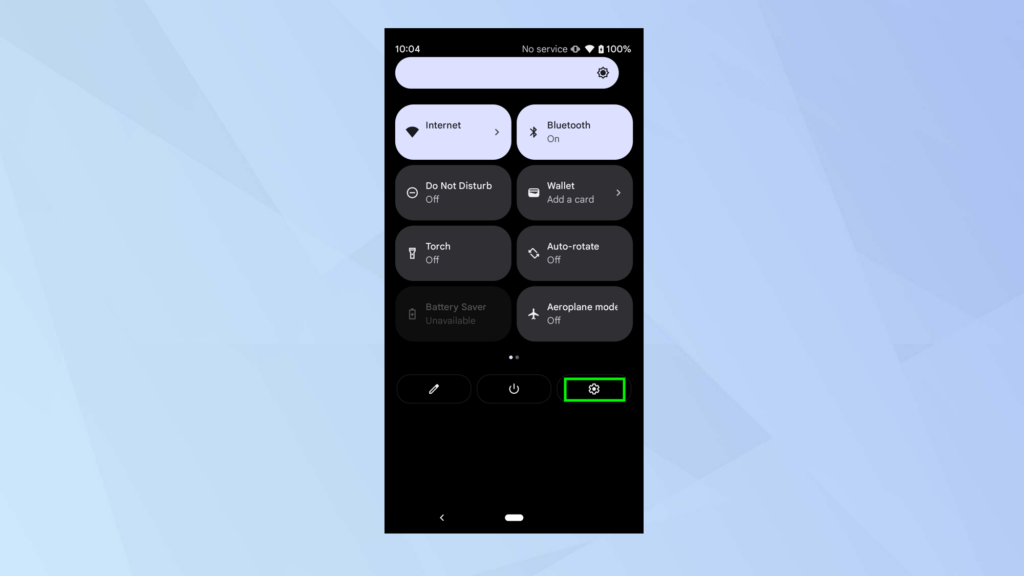
Langkah pertama dimulai dari aplikasi Settings. Pengguna bisa membuka panel notifikasi dua kali lalu mengetuk ikon roda gigi di kanan bawah, atau mencarinya langsung lewat App Drawer.
Setelah masuk ke menu “Network & internet”, cari opsi Data Saver. Pada beberapa ponsel Android, fitur ini berada di jalur Settings > “Mobile network”.
Di halaman berikutnya, aktifkan tombol “Use Data Saver” sampai menyala. Setelah itu, Android akan mulai membatasi penggunaan data latar belakang agar risiko melewati batas paket lebih kecil.
Jika ada aplikasi yang perlu tetap bebas
Tidak semua aplikasi cocok dengan pembatasan ini. Jika ada aplikasi yang tidak berfungsi dengan baik, Android menyediakan pengecualian agar aplikasi tersebut tetap bisa memakai data tanpa batasan Data Saver.
Opsi itu ada di halaman Data Saver melalui menu “Unrestricted mobile data”. Dari sana, pengguna bisa melihat daftar semua aplikasi yang terpasang di ponsel.
Pilih aplikasi yang ingin dikecualikan, lalu aktifkan slider di sampingnya. Dengan begitu, hanya aplikasi tertentu yang tetap bebas memakai data di latar belakang.
Kapan sebaiknya dimatikan lagi
Mode Data Saver sebaiknya tidak dibiarkan aktif terus-menerus tanpa alasan. Saat pengguna sudah tidak lagi berisiko melampaui kuota, fitur ini bisa dimatikan agar aplikasi kembali bekerja normal.
Pendekatan ini memberi keseimbangan antara penghematan dan kenyamanan. Pengguna bisa menekan konsumsi data saat dibutuhkan, lalu mengembalikan fungsi penuh perangkat ketika tekanan kuota sudah tidak lagi jadi masalah.
Bagi pengguna dengan paket data terbatas, kontrol seperti ini terasa sangat membantu. Android menyediakan cara sederhana untuk mengatur pemakaian data tanpa langkah yang rumit, sehingga penghematan bisa lebih mudah dikelola setiap hari.