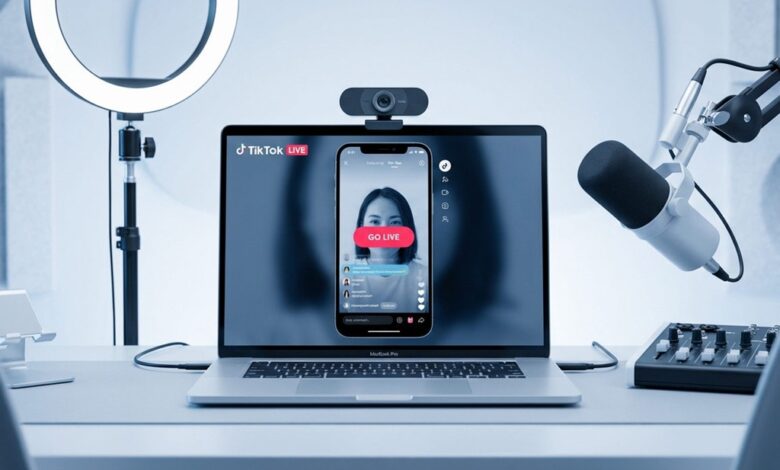
Live TikTok di laptop makin dipilih karena memberi ruang lebih besar untuk mengatur tampilan siaran. Dari game, tutorial, sampai presentasi, format ini membuat kreator bisa memakai beberapa sumber visual sekaligus tanpa terasa rumit.
Namun, pilihan alatnya tidak sama untuk semua orang. TikTok Live Studio menawarkan jalur yang lebih sederhana, sementara OBS Studio memberi kontrol yang lebih luas untuk siaran yang lebih kompleks.
Syarat dasar sebelum bisa live dari laptop
Akses live streaming di TikTok tetap bergantung pada syarat akun. Pengguna perlu berusia minimal 18 tahun dan memiliki setidaknya 1.000 followers sebelum fitur live streaming bisa dipakai.
Setelah syarat akun terpenuhi, barulah laptop atau komputer bisa dipakai sebagai pusat siaran. Di tahap ini, pilihan aplikasi menjadi penentu seberapa mudah proses setup dilakukan.
TikTok Live Studio untuk siaran yang lebih praktis
TikTok Live Studio adalah aplikasi resmi dari TikTok yang dibuat untuk memudahkan live dari komputer. Aplikasi ini cocok untuk pengguna baru karena pengaturannya terhubung langsung dengan platform TikTok.
Langkah dasarnya dimulai dari mengunduh aplikasi resmi TikTok Live Studio, lalu menginstalnya di laptop atau komputer. Setelah itu, pengguna masuk dengan akun TikTok yang akan dipakai live.
Berikutnya, sumber video dari kamera bisa diatur, lalu sumber audio seperti mikrofon juga dikonfigurasikan. Jika ingin menampilkan isi layar, fitur berbagi layar dapat ditambahkan sebelum judul siaran, kategori, dan thumbnail diisi.
Setelah semua siap, tombol Go Live bisa ditekan untuk memulai siaran. Alur ini membuat TikTok Live Studio terasa cocok bagi pengguna yang mengutamakan kemudahan dan langkah yang tidak terlalu teknis.
OBS Studio untuk kontrol yang lebih fleksibel
OBS Studio lebih sering dipilih saat siaran membutuhkan pengaturan yang lebih detail. Software ini mendukung tata letak yang fleksibel, transisi, dan penggunaan beberapa sumber video sekaligus.
Untuk memakainya di TikTok, pengguna perlu mengunduh dan menginstal OBS Studio terlebih dulu. Setelah itu, Stream Key TikTok diambil melalui opsi Cast to PC/Mac di aplikasi TikTok pada smartphone atau lewat dasbor kreator TikTok.
Di OBS Studio, Stream Key ditempelkan ke menu Settings > Stream, lalu sumber video seperti kamera atau layar komputer ditambahkan. Setelah tata letak siaran diatur sesuai kebutuhan, tombol Start Streaming digunakan untuk memulai live.
Karena fleksibel, OBS Studio lebih pas untuk kreator yang ingin menata siaran secara detail. Pilihan ini terasa lebih relevan untuk format live yang membutuhkan banyak elemen visual.
Mana yang lebih cocok dipakai
Perbedaan utamanya ada pada tujuan siaran dan kenyamanan pengguna. TikTok Live Studio cenderung lebih cepat dipahami, sedangkan OBS Studio memberi kendali lebih besar bagi pengguna yang ingin pengaturan lanjutan.
Jika kebutuhan utama adalah kemudahan, TikTok Live Studio menjadi pilihan yang logis. Tetapi jika siaran membutuhkan layout yang lebih kompleks dan beberapa sumber tampilan, OBS Studio lebih sesuai.
Hal yang sebaiknya dicek sebelum siaran dimulai
Kamera, mikrofon, dan sumber tampilan lain sebaiknya sudah dipastikan berfungsi sebelum live berjalan. Judul, kategori konten, dan thumbnail juga membantu penonton memahami isi siaran sejak awal.
Dengan perangkat yang siap dan pilihan aplikasi yang sesuai, live TikTok dari laptop bisa dilakukan dengan lebih nyaman. TikTok Live Studio memberi jalur yang praktis, sementara OBS Studio menawarkan kontrol yang lebih luas untuk kebutuhan yang lebih teknis.