

Dokumen yang terlihat rapi di satu perangkat belum tentu tampil sama ketika dibuka lewat aplikasi atau perangkat lain. Mengubah file Word menjadi PDF menjadi cara praktis untuk menjaga teks, gambar, tabel, dan tata letak tetap serupa.
Prosesnya tidak selalu harus dilakukan dari laptop atau PC. Pengguna juga dapat membuat PDF melalui aplikasi Microsoft Word di ponsel maupun lewat Google Drive dan Google Docs.
Setiap pilihan memiliki jalur menu yang berbeda, tetapi tujuan akhirnya sama, yaitu menyimpan dokumen dalam format PDF. Pastikan file yang dibuka sudah merupakan versi final sebelum memulai proses penyimpanan atau ekspor.
| Cara | Perangkat atau Layanan | Menu Utama |
|---|---|---|
| 1 | Microsoft Word | File > Save As |
| 2 | Microsoft Word | File > Export |
| 3 | Microsoft Word di HP | Bagikan atau Ekspor |
| 4 | Google Drive dan Google Docs | File > Download |
1. Simpan sebagai PDF lewat Save As di Microsoft Word
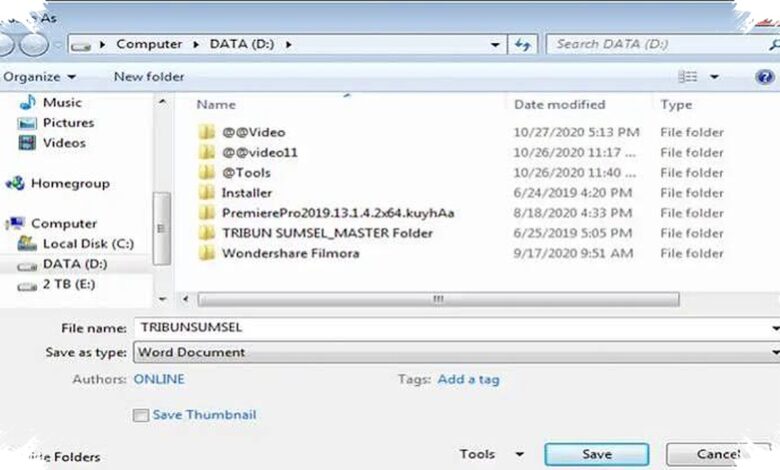
Jalur paling langsung di laptop atau PC tersedia melalui menu penyimpanan pada Microsoft Word. Buka dokumen yang ingin diubah, lalu klik File di bagian kiri atas layar.
Pilih opsi Save As atau Simpan Sebagai untuk membuat salinan dokumen dalam format baru. Setelah itu, tentukan folder tujuan tempat file PDF akan disimpan.
Pada kolom Save as type atau Jenis file, pilih format PDF. Tekan tombol Save atau Simpan untuk membuat file baru.
File PDF akan tersimpan di lokasi yang sudah dipilih tanpa menghapus dokumen Word asli. Cara ini dapat dipakai saat isi dokumen sudah selesai disusun dan siap dibagikan.
2. Buat PDF dari Menu Export
Microsoft Word juga menyediakan jalur ekspor khusus bagi pengguna yang ingin membuat dokumen PDF. Dari file yang terbuka, klik File, kemudian pilih Export.
Di halaman ekspor, pilih Create PDF/XPS Document. Opsi ini akan mengarahkan pengguna ke pengaturan lokasi penyimpanan untuk file hasil konversi.
Tentukan folder tujuan sebelum menekan tombol Publish. Setelah perintah itu dipilih, Word akan membuat file PDF dari dokumen yang sedang dibuka.
Fitur Export memberi alternatif bagi pengguna yang tidak memakai jalur Save As. Hasilnya tetap berupa dokumen PDF yang dapat disimpan dan dibuka kembali dari folder pilihan.
3. Ekspor Dokumen Word dari HP
Konversi Word ke PDF juga bisa dilakukan langsung dari ponsel melalui aplikasi Microsoft Word. Buka aplikasi tersebut, lalu pilih dokumen yang ingin dijadikan PDF.
Pengguna dapat menekan ikon tiga titik atau membuka menu File pada dokumen. Selanjutnya, pilih opsi Bagikan atau Ekspor yang tersedia.
Pilih format PDF saat aplikasi menampilkan pilihan jenis file. File hasil konversi kemudian dapat disimpan ke penyimpanan ponsel.
Jalur ini berguna ketika dokumen perlu dikirim atau disimpan dalam bentuk PDF tanpa berpindah ke laptop. Pengguna tetap perlu memastikan dokumen yang dipilih adalah versi yang benar sebelum melakukan ekspor.
4. Unduh PDF melalui Google Drive dan Google Docs
Google Drive dapat menjadi alternatif bagi pengguna yang menyimpan dokumen secara daring. Unggah file Word ke Google Drive, lalu buka file tersebut menggunakan Google Docs.
Setelah dokumen terbuka di Google Docs, klik menu File di bagian atas. Lanjutkan dengan memilih opsi Download untuk melihat pilihan format unduhan.
Pilih Dokumen PDF dari daftar yang tersedia. File akan terunduh dan tersimpan dalam format PDF.
Keempat cara tersebut sama-sama mengarah pada kebutuhan utama saat membagikan dokumen, yakni menjaga tampilan isi file tetap serupa di perangkat atau aplikasi lain. Periksa kembali teks, gambar, tabel, serta tata letak dokumen sebelum menyimpan atau mengunduh hasil akhirnya.