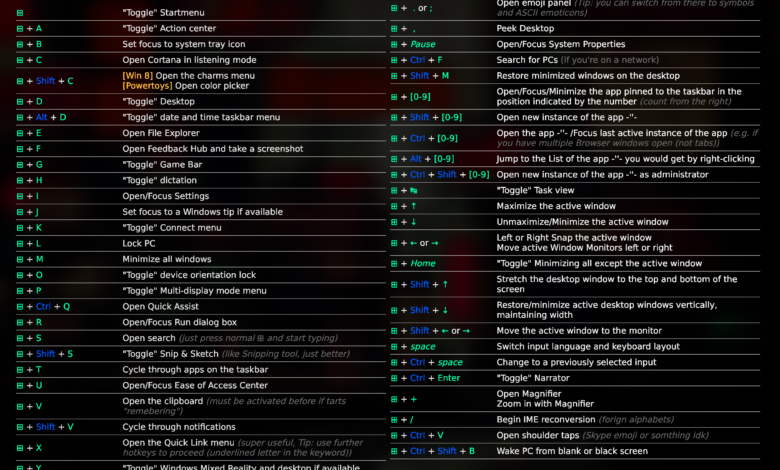
Shortcut Windows 11 sering dianggap sudah diketahui banyak orang, tetapi pada praktiknya tidak semua kombinasi benar-benar dipakai. Masalah terbesarnya justru sederhana: banyak pintasan berguna yang sulit diingat saat dibutuhkan.
PowerToys mencoba mengubah kebiasaan itu lewat Shortcut Guide yang didesain ulang di versi 0.100. Fitur ini tidak lagi menampilkan daftar statis, melainkan memunculkan pintasan yang sesuai dengan aplikasi yang sedang aktif.
Belajar shortcut saat sedang bekerja
Pendekatan ini membuat Shortcut Guide terasa lebih hidup karena informasi yang muncul mengikuti konteks penggunaan. Saat pengguna membuka File Explorer, menjelajah web, atau mengedit teks, pintasan yang relevan bisa langsung tampil tanpa mengganggu alur kerja.
Bagi pengguna Windows 11, cara seperti ini terasa lebih masuk akal dibanding menghafal daftar panjang perintah sejak awal. Keyboard shortcut tetap menjadi salah satu cara tercepat untuk berpindah aplikasi, mengelola jendela, membuka fitur sistem, dan menjelajahi File Explorer.
Masalah lama yang coba diselesaikan
Microsoft dan tim PowerToys tampaknya ingin menjawab kebiasaan umum pengguna yang hanya menguasai sebagian kecil shortcut yang tersedia. Akibatnya, banyak pintasan produktivitas jarang dipakai bukan karena tidak berguna, tetapi karena tidak melekat di ingatan.
Shortcut Guide yang baru mengatasi hambatan itu dengan menampilkan pintasan yang relevan langsung di depan pengguna. Proses belajarnya jadi lebih natural karena shortcut muncul pada saat yang paling tepat.
Cara mengaktifkan Shortcut Guide
Untuk memakai fitur ini, PowerToys harus lebih dulu diinstal. Instalasi bisa dilakukan lewat perintah winget install --id Microsoft.PowerToys di Command Prompt atau PowerShell dengan hak admin, atau melalui halaman resmi GitHub dan Microsoft Store.
Setelah terpasang, buka PowerToys lalu masuk ke PowerToys > System Tools > Shortcut Guide. Dari sana, aktifkan tombol “Shortcut Guide” agar fitur ini bisa digunakan.
Akses ke guide dilakukan dengan pintasan Windows key + Shift + / setelah fitur diaktifkan. Jika diperlukan, pengguna juga bisa mengubah kombinasi aktivasi melalui pengaturan “Activation shortcut”.
Tampilan yang mengikuti aplikasi aktif
Saat Shortcut Guide dibuka, shortcut ditampilkan dalam tab berbeda. Jika tidak ada aplikasi yang sedang aktif, tab pertama akan menampilkan pintasan Windows 11 dan tab kedua berisi shortcut untuk PowerToys.
Dalam pengujian yang disebutkan, shortcut juga muncul untuk Notepad, Microsoft Edge, dan File Explorer. Namun, fitur ini belum mencakup semua aplikasi yang ada.
Tim pengembang juga menyediakan instruksi agar developer dapat mengintegrasikan aplikasi mereka ke dalam daftar. Artinya, cakupan shortcut berpotensi terus bertambah seiring lebih banyak aplikasi mendukung sistem ini.
Lebih berguna daripada daftar bantuan biasa
Banyak pengguna Windows 11 sudah akrab dengan shortcut dasar seperti Windows key + E untuk membuka File Explorer, serta Ctrl + C dan Ctrl + V untuk menyalin dan menempel. Namun, pendekatan baru dari PowerToys membuat pembelajaran shortcut tidak lagi terasa seperti pekerjaan tambahan.
Dengan menempatkan pintasan yang relevan tepat saat dibutuhkan, Shortcut Guide mengubah shortcut dari daftar yang mudah dilupakan menjadi alat kerja yang lebih mudah dipelajari. Bagi pengguna yang masih sangat bergantung pada mouse, ini bisa menjadi langkah paling sederhana untuk mulai bekerja lebih cepat di Windows 11.