


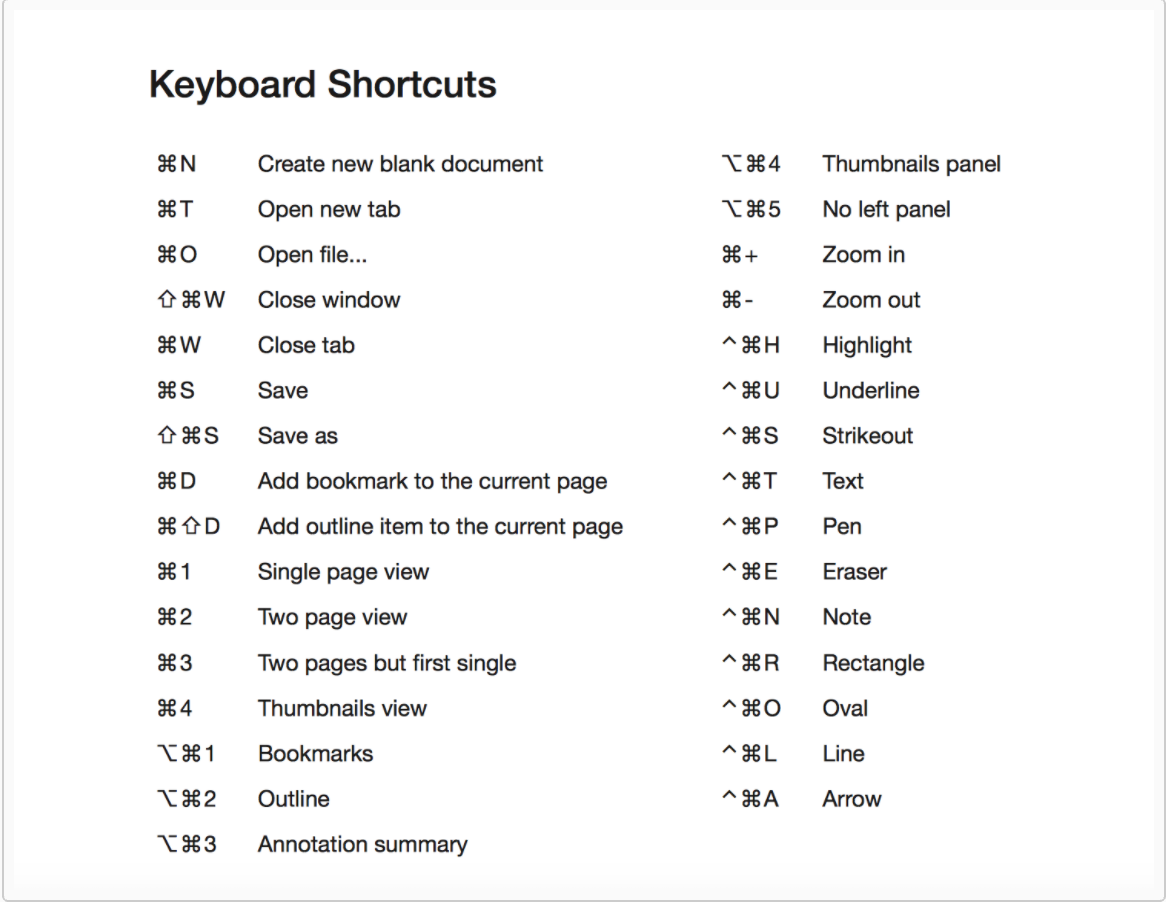
Banyak pengguna MacBook sebenarnya sudah punya alat paling cepat di depan mereka: kombinasi tombol. Saat shortcut yang tepat dipakai, pencarian file, perpindahan aplikasi, pengelolaan jendela, dan navigasi browser bisa terasa jauh lebih singkat.
Efeknya tidak hanya soal hemat klik. Di macOS, beberapa pintasan membuat tampilan kerja lebih rapi, mengurangi gangguan, dan membantu pengguna menjaga alur kerja tetap lancar saat membuka banyak aplikasi sekaligus.
Shortcut inti untuk kerja harian
Command-Space menjadi salah satu pintasan paling berguna karena membuka Spotlight Search. Dari sini, pengguna bisa mencari aplikasi, file, berita, harga saham, olahraga, hingga cuaca.
Command-Tab membantu berpindah antar aplikasi yang sedang aktif. Jika satu aplikasi memiliki banyak jendela, Command-Tilde (~) dipakai untuk berpindah di antara jendela dalam aplikasi yang sama.
Command-M meminimalkan jendela aktif ke Dock tanpa harus menekan tombol kuning di sudut jendela. Untuk meminimalkan semua jendela dari aplikasi yang sedang aktif, kombinasi yang dipakai adalah Command-Option-M.
Command-Option-H menyembunyikan semua jendela lain selain aplikasi yang sedang digunakan. Shortcut ini berguna saat layar mulai penuh dan perhatian perlu diarahkan ke satu pekerjaan saja.
Command-Comma (,) membuka menu Preferences pada aplikasi yang sedang aktif. Cara ini lebih cepat dibanding membuka menu bar dan mencari pengaturan secara manual.
Fn-Control-F membuat jendela aktif memenuhi layar. Pintasan ini membantu saat pengguna butuh ruang kerja lebih luas dan tampilan aplikasi yang lebih lega.
Saat perlu screenshot, dikte, atau simbol
Command-Shift-5 membuka bilah menu screenshot yang menyediakan beberapa opsi pengambilan layar. Dari menu itu, pengguna bisa mengambil screenshot penuh, screenshot sebagian layar, atau merekam layar.
Untuk langkah yang lebih cepat, Command-Shift-3 dipakai untuk screenshot penuh. Command-Shift-4 digunakan untuk menangkap sebagian layar dan sering dipakai saat bekerja, belajar, atau membuat dokumentasi.
Menekan Fn dua kali akan mengaktifkan Dictation di MacBook. Fitur ini mengubah ucapan menjadi teks pada kolom teks yang sedang aktif, dan shortcut-nya bisa diubah melalui System Settings.
Control-Command-Space membuka Character Viewer. Menu ini memudahkan penyisipan emoji dan simbol khusus tanpa perlu mencarinya satu per satu.
Pintasan penting saat browsing
Command-Shift-T bisa menyelamatkan pengguna saat tab browser tertutup tanpa sengaja. Pintasan ini akan membuka kembali tab terakhir yang baru saja ditutup.
Untuk berpindah tab, Command-Shift-] dan Command-Shift-[ bisa digunakan. Dua shortcut ini membuat navigasi tab lebih cepat saat banyak halaman terbuka bersamaan.
Shift-Command-Backslash () membuka Tab Overview di Safari. Tampilan ini memperlihatkan semua tab Safari dalam satu jendela sehingga tab tertentu lebih mudah ditemukan.
Jika ingin langsung menuju tab tertentu, Command diikuti angka bisa dipakai. Contohnya, Command-5 akan membawa pengguna ke tab kelima di Safari.
Command-Click pada tautan akan membuka link di tab terpisah. Cara ini berguna saat ingin membuka beberapa halaman sekaligus tanpa meninggalkan halaman utama.
Command-L memilih address bar Safari secara instan. Setelah itu, tombol panah atas dan bawah bisa dipakai untuk menyeleksi saran yang muncul saat mengetik alamat atau pencarian.
Command-Left Arrow dan Command-Right Arrow dipakai untuk kembali ke halaman sebelumnya atau maju ke halaman berikutnya di Safari. Keduanya membuat navigasi terasa lebih cepat dibanding mengarahkan kursor ke tombol back dan forward.
Command-0 digunakan untuk mengembalikan tingkat zoom halaman web ke ukuran normal. Pintasan ini berguna setelah halaman sempat diperbesar atau diperkecil.
Mengatur tampilan workspace
Command-Option-D memungkinkan Dock ditampilkan atau disembunyikan dari sebagian besar aplikasi. Fungsinya sederhana, tetapi membantu saat pengguna ingin ruang layar lebih lapang atau membutuhkan akses cepat ke aplikasi di Dock.
Command-Option-S melakukan hal serupa untuk Sidebar. Shortcut ini berguna saat Sidebar dibutuhkan untuk navigasi, lalu bisa disembunyikan kembali agar area kerja terlihat lebih bersih.
Option-Command-Esc menjadi salah satu shortcut paling penting saat kondisi darurat. Kombinasi ini membuka opsi Force Quit untuk menutup aplikasi yang bermasalah atau tidak merespons.
Deretan pintasan itu menunjukkan bahwa efisiensi di MacBook tidak selalu bergantung pada aplikasi tambahan atau pengaturan yang rumit. Dalam banyak kasus, kombinasi tombol yang tepat sudah cukup untuk mempercepat pencarian, merapikan layar, dan menjaga kerja harian tetap efisien.