


Banyak pengguna Android mengira Developer Options hanya berguna untuk pengembang. Padahal, beberapa pengaturannya bisa membuat ponsel terasa lebih responsif, lebih hemat daya, dan lebih nyaman dipakai setiap hari.
Menu tersembunyi ini juga mudah diaktifkan. Masuk ke Settings > About Phone > Build Number, lalu ketuk Build Number tujuh kali berturut-turut hingga muncul hitung mundur, masukkan PIN, dan Developer Options akan tampil di menu Settings, biasanya di bagian System.
Efek paling cepat terasa ada di animasi layar
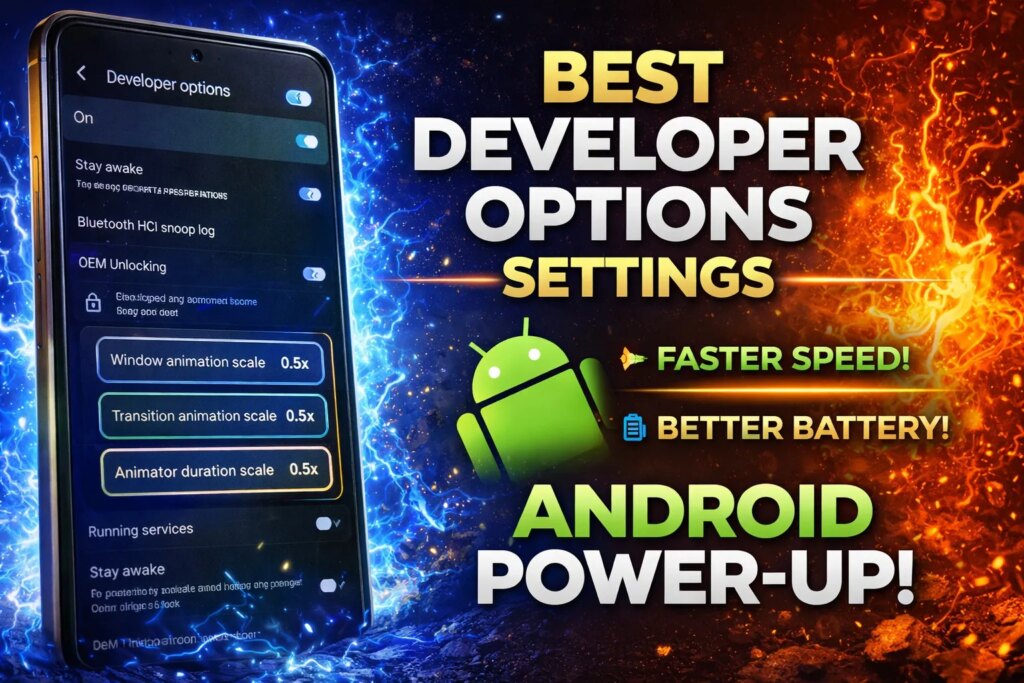
Salah satu penyesuaian yang paling mudah dirasakan adalah skala animasi. Di bagian Drawing, ada Window Animation Scale, Transition Animation Scale, dan Animator Duration Scale yang secara default berada di 1x.
Saat nilainya diturunkan ke 0,5x, animasi berjalan dua kali lebih cepat. Jika dimatikan, perpindahan antar layar terasa hampir instan karena Android menghabiskan lebih sedikit waktu untuk efek visual.
Efek ini tidak menambah tenaga prosesor, tetapi membuat ponsel terasa lebih responsif. Perubahan tersebut juga berlaku di hampir semua perangkat Android.
Ada juga opsi Force Peak Refresh Rate untuk layar dengan refresh rate tinggi. Fitur ini mencegah Android turun ke refresh rate yang lebih rendah, sehingga layar tetap berjalan di kemampuan tertingginya.
Kontrol latar belakang dan beban RAM jadi lebih mudah dipantau
Android menyimpan sejumlah aplikasi dalam keadaan cache agar bisa dibuka lebih cepat. Namun, sebagian aplikasi yang tersimpan itu masih dapat menjalankan tugas latar belakang dan menguras sumber daya.
Suspend execution for cached apps menahan aplikasi cache agar tidak terus memakai CPU saat tidak digunakan. Hasilnya, baterai bisa lebih awet dan performa terasa lebih mulus karena resource tidak terbuang ke aplikasi yang sedang beristirahat.
Pengguna juga bisa memantau beban kerja sistem lewat Memory monitor. Fitur ini menampilkan penggunaan RAM rata-rata dalam 3 jam, 6 jam, atau 12 jam terakhir, sekaligus penggunaan RAM per aplikasi dan layanan sistem.
Jika ponsel terasa lambat sejak siang, menu ini bisa membantu melacak apakah penyebabnya aplikasi berat atau sinkronisasi latar belakang. Running Services melengkapi fungsi itu dengan menampilkan proses aktif secara real time dan penggunaan RAM masing-masing.
Untuk perangkat dengan RAM terbatas, Background Process Limit bisa sangat membantu. Secara default, pengaturannya berada di “Standard limit”, tetapi bisa diubah menjadi “At most 4 processes” untuk membatasi aplikasi yang tetap aktif di belakang layar.
Pengaturan daya dan koneksi yang bisa diatur lebih hemat
Wi-Fi Scan Throttling membatasi seberapa sering aplikasi memindai jaringan Wi-Fi di sekitar. Saat fitur ini dimatikan, ponsel bisa memeriksa jaringan lebih sering, yang membantu fitur berbasis lokasi dan otomatisasi rumah pintar.
Di sisi lain, Mobile Data Always Active juga memengaruhi daya tahan baterai. Opsi ini membuat data seluler tetap aktif meski ponsel tersambung ke Wi-Fi, agar perpindahan jaringan lebih mulus saat koneksi putus atau tidak stabil.
Bagi pengguna yang sering berpindah antara Wi-Fi dan jaringan seluler, fitur ini berguna. Tetapi jika ponsel hampir selalu memakai Wi-Fi, pengaturan itu bisa menjadi beban baterai yang tidak perlu.
Mode gelap juga punya pengaturan lanjutan. Lewat Developer Options, Android dapat memaksa dark mode ke aplikasi yang tidak mendukungnya melalui Override force-dark.
Fitur ini berguna untuk membaca di tempat redup dan dapat membantu penghematan daya pada layar OLED atau AMOLED. Dalam beberapa studi, dark mode di layar jenis itu disebut bisa menghemat 30 hingga 40 persen baterai pada tingkat kecerahan tinggi.
Audio, game, dan mode kerja yang lebih fleksibel
Untuk audio Bluetooth, Android sering memakai codec SBC secara default. Namun, opsi Bluetooth Audio Codec memungkinkan pengguna memaksa codec lain yang didukung perangkat, seperti AAC atau LDAC, agar kualitas suara lebih baik.
Pengaturan Disable Absolute Volume juga penting bagi sebagian pengguna. Opsi ini memisahkan level volume ponsel dan aksesori Bluetooth, sehingga kontrol suara lebih presisi dan masalah volume pada perangkat nirkabel bisa lebih mudah diatasi.
Gamer juga punya opsi Force 4x MSAA untuk OpenGL ES 2.0. Fitur ini mengaktifkan multisample anti-aliasing agar tepi gambar lebih halus dan teks terlihat lebih tajam di lingkungan 3D.
Ada pula Force Split Screen Mode melalui Force Activities to be Resizable. Opsi ini dapat memaksa aplikasi yang dibatasi pengembang untuk tetap berjalan dalam mode multi-window, termasuk aplikasi yang biasanya menolak split-screen seperti sebagian aplikasi perbankan atau gim tertentu.
Pengaturan penting untuk yang sering sambung ke komputer
USB Debugging memberi akses yang lebih luas dibanding opsi lain. Saat diaktifkan, fitur ini menyalakan Android Debug Bridge atau ADB, alat baris perintah yang memungkinkan komputer berkomunikasi langsung dengan perangkat di level sistem operasi.
Fungsinya dipakai untuk sideload aplikasi, membaca crash logs, menghapus aplikasi bawaan yang tidak dipakai, memulihkan file, hingga menampilkan layar ponsel ke PC. Wireless debugging juga tersedia untuk kontrol ADB tanpa kabel.
Bagi pengguna yang sering menghubungkan ponsel ke komputer, Default USB Configuration bisa menghemat waktu. Pengaturan ini memungkinkan pilihan otomatis seperti file transfer, no data, MIDI, atau tethering setiap kali kabel dicolokkan.
Force GPU Rendering dan Disable HW Overlays juga sering dicari untuk perangkat tertentu. Force GPU Rendering membantu aplikasi lama memakai GPU untuk tugas visual, sementara Disable HW Overlays memindahkan lebih banyak proses tampilan ke GPU dan bisa mengurangi screen tearing atau stutter pada beberapa perangkat.
Dengan kombinasi pengaturan yang tepat, Developer Options bisa dipakai untuk menyesuaikan performa, daya tahan baterai, audio, hingga koneksi kerja sehari-hari. Kuncinya ada pada memilih opsi yang sesuai kebutuhan, karena tidak semua pengaturan cocok untuk semua perangkat.