


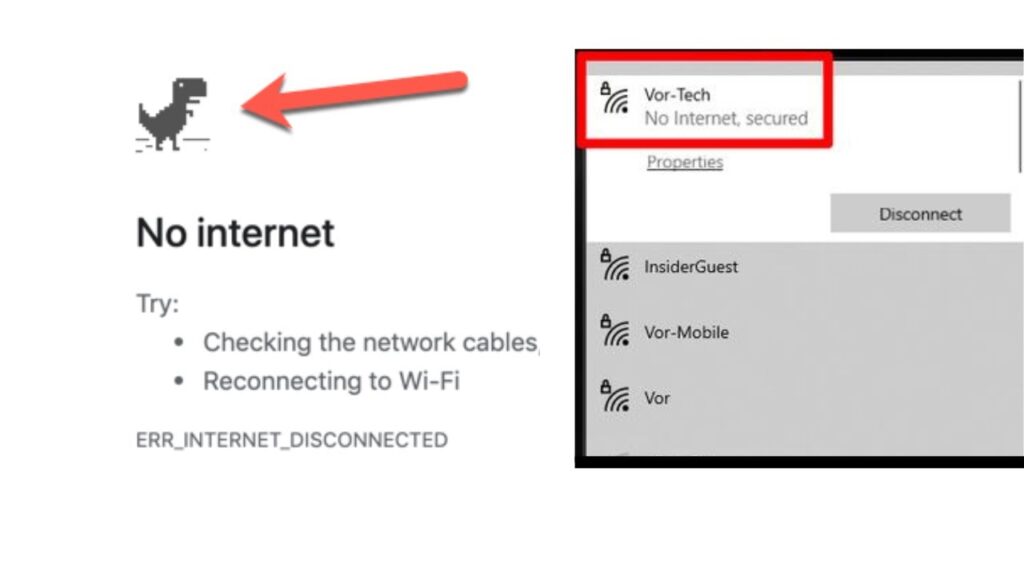
WiFi yang terlihat tersambung tetapi internet mati masih menjadi gangguan yang sering membuat aktivitas di laptop langsung terhenti. Kondisi limited access membuat browsing, streaming, game online, hingga pekerjaan kantor terganggu karena koneksi tidak benar-benar berjalan.
Masalah ini juga tidak terbatas pada satu versi Windows. Gangguan serupa bisa muncul di Windows 7, Windows 8.1, hingga Windows 10, dengan penyebab yang umum seperti konflik IP, driver bermasalah, konfigurasi TCP yang error, dan sinyal WiFi yang tidak stabil.
Kenali sumber gangguannya lebih dulu
Salah satu pemicu yang paling sering muncul adalah konflik IP Address. Saat dua perangkat memakai alamat IP yang sama, koneksi dapat terganggu dan laptop hanya berhenti di status limited access.
Pada kasus lain, konfigurasi TCP yang bermasalah juga bisa memicu jaringan macet. Windows 8.1 disebut rentan mengalami kendala ini, terutama setelah pembaruan sistem atau perubahan konfigurasi jaringan.
Langkah pertama: atur ulang IP dan jaringan
Pengguna dapat mencoba mengatur ulang alamat IP melalui Control Panel. Caranya lewat Network and Sharing Center, lalu membuka properti jaringan WiFi yang dipakai dan menyesuaikan pengaturan Internet Protocol Version 4 atau TCP/IPv4 sesuai konfigurasi jaringan.
Langkah ini biasanya efektif pada jaringan rumah atau kantor yang memakai setelan IP tertentu. Jika jaringan memang membutuhkan pengaturan spesifik, perubahan kecil pada IP dapat langsung memulihkan koneksi.
Untuk pengguna Windows 8.1, perbaikan juga bisa dilakukan lewat Command Prompt dengan hak administrator. Langkah ini berguna untuk mereset beberapa parameter jaringan yang mungkin error, lalu laptop perlu di-restart sebelum koneksi dicek kembali.
Masih di Windows 8.1, fitur Federal Information Processing Standards atau FIPS juga dapat membantu. Fitur keamanan jaringan ini bisa meningkatkan kompatibilitas koneksi pada kondisi tertentu, dan status jaringan yang berubah menjadi Connected menjadi tanda perbaikannya berhasil.
Khusus Windows 7: cek layanan dan driver
Di Windows 7, layanan Bonjour Service bisa memunculkan konflik pada jaringan internet. Layanan ini sering terpasang bersama aplikasi pihak ketiga, termasuk perangkat lunak dari Apple.
Untuk menonaktifkannya, pengguna dapat membuka services.msc lewat Windows + R, mencari Bonjour Service, lalu menghentikannya dan mengubah Startup Type menjadi Disabled. Setelah komputer di-restart, koneksi internet bisa dicek ulang.
Selain layanan sistem, driver adapter WiFi juga perlu diperhatikan. Driver yang usang atau rusak sering membuat laptop gagal terhubung secara normal, sehingga pembaruan driver melalui Device Manager menjadi langkah penting.
Driver yang diperbarui biasanya membantu memperbaiki bug koneksi, meningkatkan stabilitas jaringan, dan mengoptimalkan kinerja perangkat wireless. Pengguna juga perlu memastikan driver yang dipakai resmi dari produsen laptop atau adapter WiFi yang digunakan.
Router, restart, dan sinyal tetap menentukan
Kadang, solusi paling sederhana justru paling efektif. Mematikan router atau modem selama beberapa menit, lalu menyalakannya kembali, dapat membantu mengatasi gangguan sementara pada cache jaringan atau komunikasi antara perangkat dan router.
Restart laptop juga penting dilakukan karena dapat menyegarkan konfigurasi sistem dan koneksi jaringan. Kombinasi dua langkah ini sering dipakai saat masalah terjadi tanpa sebab yang jelas.
Kualitas sinyal juga sangat menentukan karena sinyal lemah dapat membuat koneksi tidak stabil dan memunculkan status limited access. Kondisi ini lebih sering terjadi jika laptop terlalu jauh dari router atau terhalang tembok tebal.
Mendekatkan laptop ke router, memindahkan posisi router ke area yang lebih terbuka, dan menggunakan jaringan WiFi 5 GHz jika tersedia bisa membantu menjaga kestabilan koneksi. Semakin baik sinyal yang diterima laptop, semakin kecil peluang gangguan muncul kembali.
Source: pemmzchannel.com