
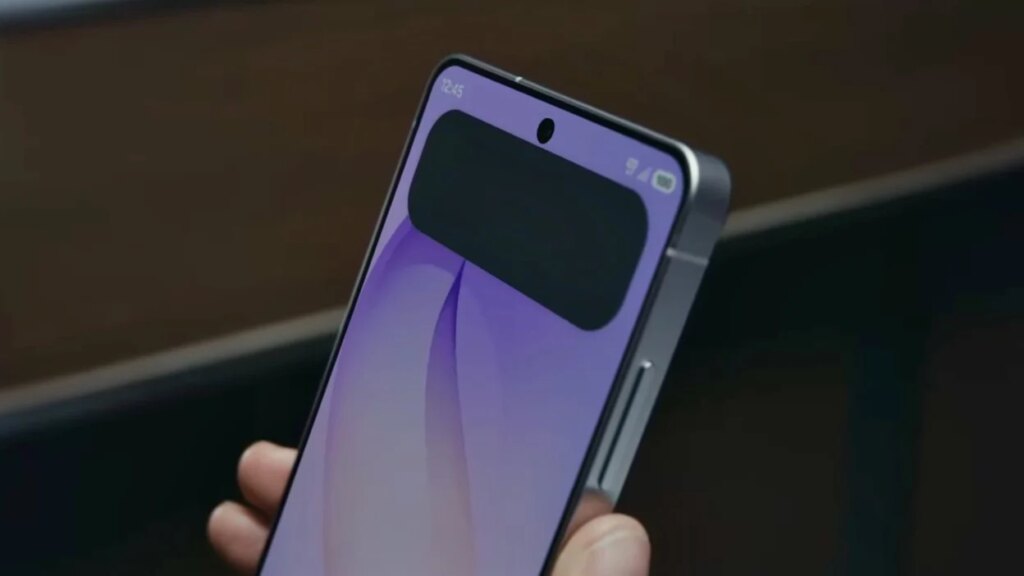
Di saat ponsel dipakai untuk mobile banking, email kerja, hingga memasukkan PIN di tempat ramai, layar yang mudah dibaca orang dari samping jadi risiko yang sering diabaikan. Samsung Galaxy S26 Ultra mencoba menjawab masalah itu lewat Privacy Display, fitur yang menjaga isi layar tetap jelas untuk pengguna, tetapi sulit dilihat oleh orang di sekitar.
Fitur ini menargetkan situasi harian yang paling rawan, seperti di kereta, bus, kafe, bandara, coworking space, atau ruang tunggu. Dalam kondisi seperti itu, intipan layar bisa membuka peluang pencurian data, penipuan digital, dan kebocoran privasi.
Perlindungan layar yang tidak mengorbankan tampilan
Privacy Display bekerja sebagai perlindungan layar berbasis hardware dengan teknologi Flex Magic Pixel. Sistem ini mengatur pancaran cahaya tiap piksel secara dinamis, sehingga layar tetap tajam dari depan dan menjadi samar dari sudut samping.
Pendekatan ini berbeda dari tempered glass privacy konvensional yang biasanya membuat layar lebih gelap. Samsung mempertahankan warna, ketajaman, dan kenyamanan visual agar perlindungan privasi tidak merusak pengalaman memakai layar.
Fitur ini juga terasa relevan karena ponsel kini menyimpan banyak data sensitif. Akun bank, email kerja, data pribadi, foto, dan OTP berada dalam satu perangkat yang sering dibuka di ruang publik.
Empat mode sesuai kebutuhan
Samsung menyiapkan beberapa mode agar pengguna bisa menyesuaikan tingkat perlindungan dengan situasi. Opsi yang tersedia meliputi Full Screen Privacy, Partial Screen Privacy, PIN dan Pattern Protection, serta Maximum Privacy Protection.
Full Screen Privacy membuat seluruh layar hanya terlihat jelas dari depan. Mode ini cocok saat bekerja atau membuka konten penting di ruang publik.
Partial Screen Privacy hanya melindungi aplikasi tertentu, seperti WhatsApp, mobile banking, atau galeri. PIN dan Pattern Protection aktif otomatis saat pengguna memasukkan PIN, pola, atau password.
Maximum Privacy Protection menjadi mode dengan perlindungan paling ketat. Opsi ini memakai sudut pandang paling sempit untuk situasi yang membutuhkan kerahasiaan lebih tinggi.
Aktifkan lewat quick panel atau menu pengaturan
Mengaktifkan Privacy Display tidak rumit dan bisa dilakukan dengan cepat. Salah satu cara termudah adalah lewat Quick Panel dengan mengusap layar dari kanan atas ke bawah, lalu mencari ikon Privacy Display.
Setelah ikon muncul, pengguna cukup mengetuknya, mengaktifkan toggle Turn On Privacy Display, lalu menekan Done. Cara lain adalah masuk ke Settings, kemudian Display, lalu Privacy Display, dan mengaktifkan fitur tersebut.
Samsung juga menyediakan pengaturan otomatis agar fitur ini tidak selalu aktif. Menu itu berada di Settings, Display, Privacy Display, lalu Conditions for Turning On.
Pengguna bisa memilih kondisi tertentu sesuai kebutuhan harian. Fitur dapat diaktifkan saat membuka aplikasi tertentu, saat mengetik PIN atau password, saat notifikasi pop-up muncul, atau hanya ketika berada di luar rumah dan area publik.
Kehadiran pengaturan ini membuat Privacy Display lebih fleksibel dipakai. Perlindungan layar bisa menyala saat dibutuhkan, lalu tetap hemat dan praktis ketika pengguna berada di tempat yang lebih privat.