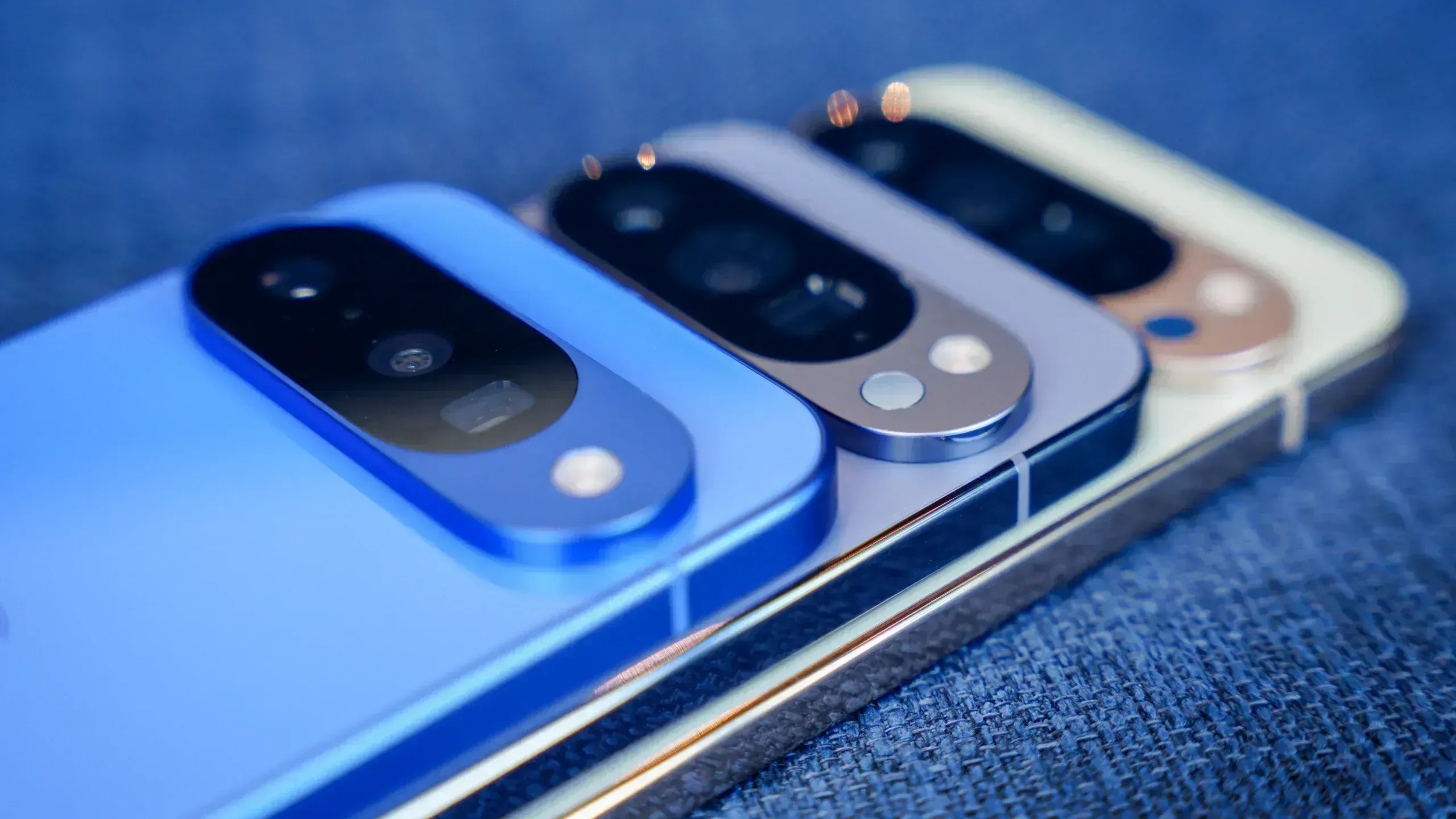
Perubahan pada Pixel 10 di Amerika Serikat menandai langkah yang makin tegas menuju ponsel tanpa slot SIM fisik. Di wilayah itu, Google mengandalkan dual eSIM sepenuhnya untuk konektivitas seluler, sehingga cara berpindah nomor dan mengaktifkan jaringan di Android jadi semakin penting dipahami.
Bagi pengguna, kabar ini bukan sekadar perubahan desain perangkat. Saat lebih banyak operator, termasuk MVNO, sudah mendukung eSIM, aktivasi nomor, perpindahan operator, dan penambahan jalur kedua kini bisa dilakukan tanpa kartu plastik yang harus dicopot-pasang.
Pixel 10 dan arah baru Android


eSIM pada dasarnya menjalankan fungsi yang sama seperti SIM biasa. Bedanya, data akun seluler tersimpan secara digital di chip yang sudah tertanam di dalam ponsel, bukan di kartu fisik yang dilepas dan dipasang ulang.
Google Pixel 10 menjadi contoh paling jelas dari arah tersebut. Ponsel ini dapat menyimpan lebih dari delapan eSIM, meski hanya dua yang bisa aktif secara bersamaan.
Kapasitas itu berguna untuk pengguna yang memisahkan nomor kerja dan pribadi. Satu perangkat bisa menjalankan dua jalur aktif sekaligus, lalu menyimpan beberapa profil lain untuk dipakai saat dibutuhkan.
Mayoritas ponsel Android terbaik saat ini masih membawa slot SIM fisik. Namun setelah Apple lebih dulu menghapusnya pada iPhone yang dijual di Amerika Serikat mulai iPhone 14, keputusan Google pada Pixel 10 menunjukkan bahwa Android juga bergerak ke arah yang sama.
Kenapa eSIM makin relevan
Model digital ini memberi sejumlah keuntungan praktis. Aktivasi bisa dilakukan dengan koneksi Wi‑Fi yang stabil, tanpa perlu datang ke toko atau menunggu kartu dikirim ke rumah.
Bagi pengguna yang sering bepergian, eSIM juga menawarkan fleksibilitas lebih besar. Nomor kedua dapat diaktifkan dengan lebih mudah, termasuk untuk paket internasional sebelum berangkat ke luar negeri atau untuk koneksi prabayar saat berkunjung ke Amerika Serikat.
eSIM juga mengurangi ketergantungan pada kartu fisik yang mudah hilang atau sulit dipasang. Ini membantu pengguna yang kesulitan menangani SIM berukuran kecil atau sering berganti perangkat.
Selain itu, pendekatan digital ini dinilai lebih efisien karena mengurangi limbah fisik. Bagi pengguna yang rutin mengganti ponsel atau memakai beberapa nomor, proses perpindahan terasa lebih cepat dan rapi.
Cara mengaktifkan eSIM di Android
Bagi pengguna yang membeli ponsel langsung dari operator, prosesnya biasanya paling sederhana. Sebagian besar konfigurasi sudah disiapkan, sehingga pengguna cukup mematikan ponsel lama, menyalakan perangkat baru, lalu mengikuti panduan saat pengaturan awal.
Situasinya berbeda untuk ponsel unlocked atau perangkat lama yang dipindahkan ke operator lain. Dalam kasus itu, pengguna perlu memastikan ponsel kompatibel, memilih operator yang mendukung eSIM, lalu mendaftar paket yang sesuai.
Pada Google Pixel, aktivasi dilakukan lewat Settings, lalu Network & internet, kemudian SIMs. Dari sana, opsi yang muncul bisa berupa Add SIM, Set up an eSIM, atau Transfer a SIM from another device.
Setelah memilih menu yang sesuai, pengguna tinggal menentukan jaringan yang tersedia dan mengikuti instruksi di layar sampai aktivasi selesai. Alur ini juga umumnya mirip pada ponsel Android dengan antarmuka mendekati Android murni, termasuk beberapa perangkat Motorola.
Jalur di Samsung dan transfer antarperangkat
Di Samsung Galaxy, langkahnya sedikit berbeda karena memakai One UI. Pengguna perlu membuka Settings, masuk ke Connections, lalu memilih SIM manager.
Setelah itu, pengguna menekan Add eSIM. Samsung kemudian menyediakan beberapa pilihan, yaitu memindahkan SIM dari ponsel lain, memindai kode QR, atau mencari eSIM yang tersedia.
Jika memilih Search for eSIMs, pengguna dapat memilih operator yang digunakan. Setelah itu, proses dilanjutkan lewat petunjuk di layar hingga nomor aktif di perangkat.
Pemindahan eSIM dari satu Android ke Android lain kini juga makin mudah. Google memperkenalkan eSIM Transfer Tool setelah debut di MWC 2023, sedangkan Samsung menghadirkan alat transfer eSIM lewat One UI 5.1.
Di Pixel, opsi transfer muncul pada layar Connect to mobile network. Pengguna cukup memilih Transfer a SIM from another device, lalu mengikuti tahapan yang diminta sistem.
Di Samsung, opsi serupa tersedia pada layar Choose how to add your eSIM. Pengguna bisa menekan Transfer SIM from another device dan melanjutkan proses sesuai instruksi.
Meski begitu, aktivasi tidak selalu sepenuhnya otomatis. Dalam beberapa kasus, pengguna tetap perlu menghubungi operator agar eSIM bisa aktif sepenuhnya.
Source: www.androidcentral.com