


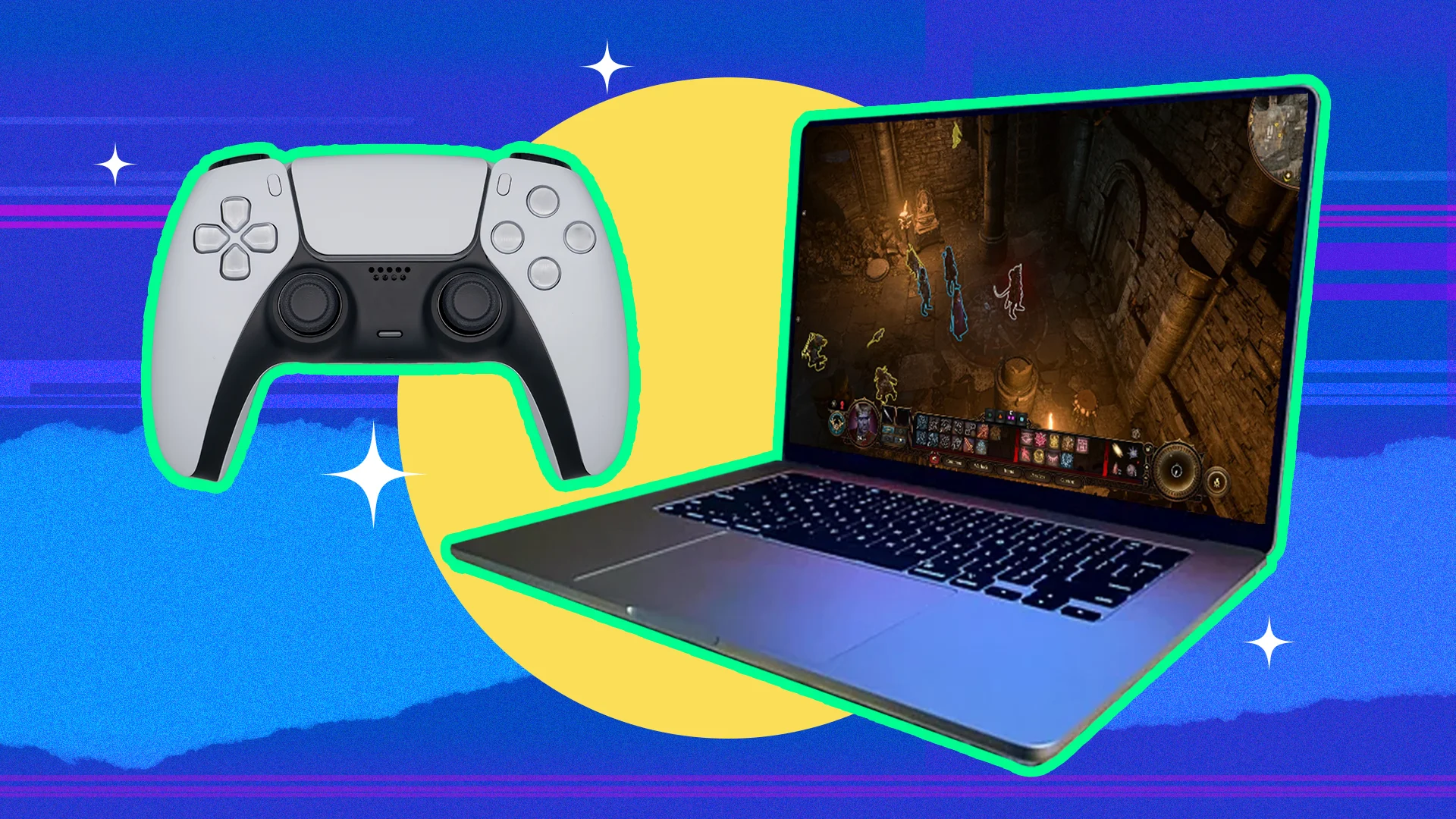
MacBook kini tidak lagi identik hanya untuk kerja atau produktivitas. Pengguna bisa memainkan game Windows tanpa harus membeli PC baru, selama memilih metode yang sesuai dengan perangkat, koneksi internet, dan jenis game yang ingin dijalankan.
Pilihan yang tersedia juga cukup beragam. Ada cara yang langsung memakai game versi Mac, ada yang memanfaatkan compatibility layer, hingga opsi streaming, virtual machine, dan emulator untuk game klasik.
Cek dulu apakah game punya versi Mac
Langkah paling efisien adalah memastikan game incaran memang tersedia untuk macOS. Steam dan Epic Games Store sudah menyediakan ratusan judul yang dioptimalkan untuk Mac, sehingga pengguna tidak perlu repot memakai metode tambahan.
Di Steam, pengguna cukup membuka aplikasi, mencari judul game, lalu melihat ikon sistem operasi di halaman game. Jika muncul logo Apple, game tersebut bisa diunduh dan dimainkan langsung di MacBook.
Whisky jadi jalan populer untuk game Windows
Saat game hanya tersedia untuk Windows, compatibility layer menjadi pilihan yang banyak dipakai. Whisky termasuk opsi gratis yang populer di Mac dengan chip Apple Silicon karena mampu menerjemahkan instruksi Windows ke macOS secara real time.
Prosesnya dimulai dengan mengunduh Whisky dari situs resminya, lalu mengatur Game Porting Toolkit dan Rosetta 2 sesuai petunjuk. Setelah itu, pengguna membuat Windows bottle baru, menjalankan installer Steam versi Windows di dalamnya, lalu masuk ke Steam dan mengunduh game yang diinginkan.
Cloud gaming cocok untuk MacBook spek dasar
Untuk MacBook dengan spesifikasi lebih sederhana, cloud gaming bisa menjadi solusi yang lebih masuk akal. Nvidia GeForce Now memproses game berat di server mereka, lalu menampilkan hasilnya lewat streaming ke layar pengguna.
Metode ini menuntut koneksi internet yang cepat dan stabil. Pengguna perlu membuat akun, memasang aplikasi GeForce Now khusus macOS, menghubungkan akun Steam lewat menu Settings, lalu memilih game dan menekan tombol Play.
Parallels Desktop jalankan Windows penuh
Jika game membutuhkan ekosistem Windows yang utuh, Parallels Desktop menawarkan cara yang lebih lengkap. Aplikasi berbayar ini menjalankan Windows di dalam macOS layaknya aplikasi biasa, meski pengguna harus siap dengan kebutuhan RAM yang cukup besar.
Setelah membeli dan mengunduh Parallels Desktop, pengguna tinggal memilih opsi instalasi Windows. Sistem akan mengunduh dan menyiapkan Windows secara otomatis, lalu Steam bisa dipasang dari browser di dalam lingkungan virtual tersebut.
Boot Camp masih relevan untuk MacBook Intel
Bagi pengguna MacBook lama dengan prosesor Intel, Boot Camp Assistant masih menjadi opsi yang stabil. Fitur bawaan ini membagi storage secara permanen agar Windows bisa dipasang terpisah dari macOS.
Pengguna membuka Boot Camp Assistant dari menu Utilities di Finder, lalu mengikuti panduan untuk membagi kapasitas penyimpanan dan memasang file ISO Windows. Setelah restart, sistem bisa diarahkan ke Windows untuk mengunduh Steam versi Windows dan memainkan game secara optimal.
PigeonCast untuk main bareng PC Windows
Jika sudah memiliki PC gaming Windows di rumah, MacBook bisa dipakai sebagai layar kedua untuk bermain santai. PigeonCast menawarkan screen mirroring nirkabel beresolusi tinggi dengan latensi sangat rendah.
Kedua perangkat harus terhubung ke jaringan Wi-Fi yang sama sebelum aplikasi dipasang di masing-masing perangkat. Setelah itu, pengguna memilih Receive screen di MacBook dan Send my screen di PC Windows, lalu menekan Start mirror untuk mulai mentransmisikan game.
Emulator tetap berguna untuk game klasik
Untuk game jadul era DOS, emulator seperti DOSBox masih menjadi andalan. Aplikasi ini ringan dan dirancang untuk membangkitkan game retro di layar Mac.
Pengguna cukup mengunduh DOSBox versi Mac, menyiapkan folder berisi file game, lalu memakai perintah mount untuk menjadikannya virtual drive utama. Setelah itu, lokasi file EXE game diketik dan Enter ditekan untuk mulai bermain.
Pada akhirnya, pilihan main game Windows di MacBook tinggal disesuaikan dengan kebutuhan perangkat dan koneksi internet. Dari Steam versi Mac, Whisky, GeForce Now, Parallels Desktop, Boot Camp, PigeonCast, sampai DOSBox, masing-masing punya fungsi berbeda dan bisa dipilih sesuai kondisi pengguna.