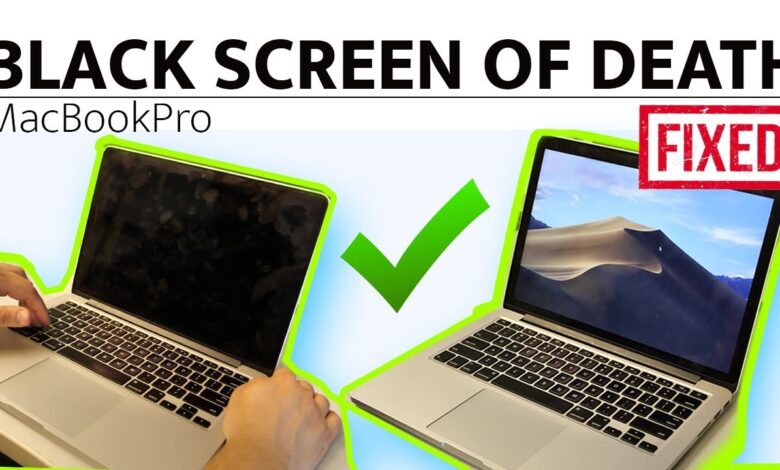
MacBook yang mendadak menampilkan layar hitam sering membuat pengguna langsung khawatir soal kerusakan besar. Padahal, dalam banyak kasus, masalah ini masih bisa dicek dengan langkah sederhana sebelum buru-buru dibawa ke servis.
Situasinya tidak selalu berarti data hilang. Sumber masalah bisa datang dari daya, pengaturan perangkat lunak, atau komponen keras, dan cara pemeriksaannya berlaku untuk Mac Intel maupun MacBook dengan chip Apple M-series.
Cek hal paling dasar dulu
Jika layar hitam muncul setelah MacBook dinyalakan atau sesaat setelah login, baterai patut dicurigai lebih dulu. Sambungkan perangkat ke listrik lewat USB-C atau MagSafe, lalu diamkan beberapa menit sebelum mencoba menyalakannya kembali.
Lampu indikator pada kabel pengisi daya yang menyala menjadi tanda bahwa laptop menerima daya. Tombol Caps Lock yang menyala saat ditekan juga menunjukkan logic board dan sistem operasi masih bekerja, sehingga data kemungkinan masih aman.
Pastikan layarnya bukan sekadar redup
Sebelum menganggap layar rusak, cek dulu tingkat kecerahan. Pada MacBook tanpa Touch Bar, kecerahan bisa dinaikkan dengan F2, sementara pada model dengan Touch Bar gunakan tombol brightness.
Jika MacBook masih responsif, hubungkan ke monitor eksternal. Desktop yang tampil di layar luar menandakan perangkat masih berjalan, dan pada tahap ini pencadangan data sebaiknya diprioritaskan.
Masuk ke langkah pemulihan jika belum berhasil
Bila monitor eksternal juga tidak menampilkan apa pun, power cycle bisa dicoba. Tekan dan tahan tombol power selama 10 detik, tunggu sekitar 30 detik, lalu tekan lagi tombol tersebut untuk menyalakan MacBook.
Jika layar tetap hitam, reset SMC dan NVRAM menjadi langkah lanjutan yang relevan. Namun NVRAM reset hanya tersedia di Mac Intel, sedangkan Apple silicon memakai prosedur berbeda untuk pengaturan daya.
Bedanya Mac Intel dan Apple silicon
Pada Mac Intel, SMC reset dilakukan setelah laptop dimatikan dan dicolokkan ke listrik. Tekan Shift + Control + Option lalu tahan tombol power tanpa melepas tiga tombol lainnya selama sekitar 10 detik, kemudian nyalakan laptop.
Untuk NVRAM, pengguna Mac Intel perlu menekan Option + Command + P + R segera setelah laptop dinyalakan. Tahan selama 20 detik dan lepaskan setelah bunyi startup terdengar untuk kedua kalinya atau logo Apple menghilang dua kali.
Pada MacBook dengan Apple silicon, tekan dan tahan tombol power selama sekitar 10 detik setelah perangkat dimatikan. Setelah menunggu 10 detik, nyalakan kembali notebook.
Kalau masih hitam, cek Recovery Mode
Jika menu pemulihan bisa terlihat di layar, Recovery Mode dapat membantu menjalankan First Aid pada disk atau memulihkan MacBook. Pada Mac Intel, restart lalu tekan Command + R, sedangkan pada Apple silicon tahan tombol power sampai layar Options muncul.
Tidak semua kasus berhenti di tahap ini. Masalah yang lebih kompleks bisa melibatkan GPU, logic board, ribbon kabel display, atau backlight, dan kondisi seperti itu mungkin memerlukan bantuan Apple Support atau pusat servis resmi.