


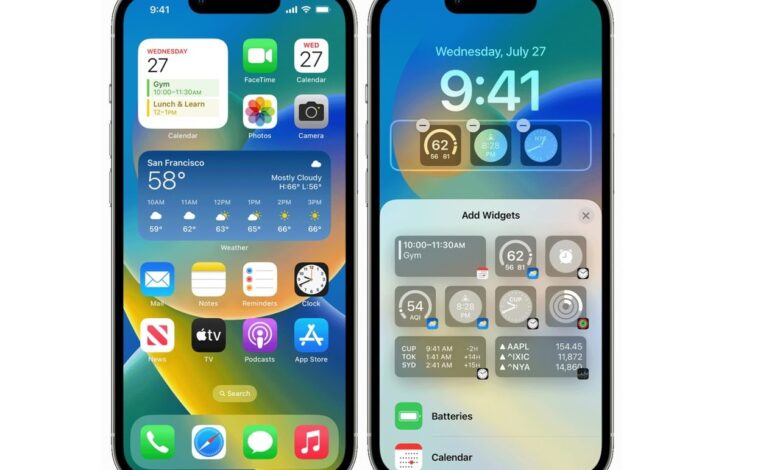
Pengguna iPhone kini bisa mengecek tanggal kalender lunar langsung dari layar kunci tanpa harus membuka aplikasi Kalender. Fitur ini memberi akses lebih cepat terhadap informasi tanggal saat perangkat masih terkunci.
Namun, cara menampilkannya tidak sama pada setiap versi sistem operasi. Pengguna iOS 26 dapat memanfaatkan pengaturan bawaan, sedangkan iOS 18, iOS 17, dan iOS 16 memerlukan bantuan aplikasi yang mendukung widget.
Perbedaan Pengaturan Berdasarkan Versi iOS
Perbedaan utama terletak pada ketersediaan Kalender Lunar di aplikasi Kalender bawaan iPhone. Pada iOS 26, pengguna dapat mengaktifkannya sebagai kalender alternatif sebelum memilih tampilannya di layar kunci.
Untuk perangkat dengan sistem operasi yang lebih lama, informasi lunar tetap dapat ditampilkan melalui widget aplikasi pihak ketiga. Widget tersebut kemudian ditambahkan ke susunan layar kunci melalui menu kustomisasi.
| Versi iOS | Metode Utama | Tampilan di Layar Kunci |
|---|---|---|
| iOS 26 | Mengaktifkan Kalender Lunar di Kalender Alternatif | Widget Kalender menampilkan informasi lunar |
| iOS 18, iOS 17, iOS 16 | Menggunakan aplikasi kalender lunar dari App Store | Widget aplikasi kalender lunar |
Langkah untuk Pengguna iOS 26
Pengguna iOS 26 perlu membuka menu Pengaturan, lalu memilih Aplikasi dan masuk ke Kalender. Di bagian ini tersedia pengaturan untuk menentukan kalender alternatif yang digunakan pada perangkat.
Selanjutnya, pilih menu Kalender Alternatif dan aktifkan Kalender Lunar. Setelah opsi tersebut dipilih, tanggal lunar dapat muncul berdampingan dengan kalender surya bawaan iPhone.
Pengaturan belum selesai sampai widget Kalender di layar kunci disesuaikan. Tekan dan tahan layar kunci, lalu pilih opsi penyesuaian pada tampilan yang ingin dipakai.
Ketuk widget Kalender di bagian atas layar kunci untuk membuka pilihan tampilannya. Pengguna dapat memilih opsi widget yang memuat informasi kalender lunar, kemudian menekan tombol Selesai agar perubahan tersimpan.
Metode ini membuat Kalender Lunar iPhone dapat diakses tanpa memasang aplikasi tambahan. Pengguna cukup melihat layar terkunci untuk mengetahui informasi tanggal yang telah dipilih.
Alternatif untuk iOS 18 hingga iOS 16
Perangkat yang masih menjalankan iOS 18, iOS 17, atau iOS 16 belum memakai pengaturan Kalender Lunar bawaan seperti pada iOS 26. Solusinya adalah memasang aplikasi kalender yang menyediakan widget untuk layar kunci.
Salah satu aplikasi yang disebutkan adalah Kalender Abadi 2024 & Kalender Vietnam. Aplikasi itu perlu diunduh dari App Store dan dibuka terlebih dahulu sebelum widget-nya dapat dipilih.
Setelah aplikasi aktif, tekan dan tahan layar kunci iPhone untuk membuka mode pengeditan. Pilih tombol Sesuaikan, lalu ketuk area widget yang tersedia pada tampilan layar kunci.
Cari aplikasi kalender lunar yang telah dipasang, kemudian pilih bentuk widget yang diinginkan. Setelah widget ditempatkan, tekan Simpan untuk menyelesaikan pengaturan Widget Layar Kunci iPhone.
Menurut Vietnam.vn, metode melalui widget aplikasi memungkinkan pengguna iOS versi lama tetap melacak tanggal lunar dengan cepat. Informasi tersebut dapat tersedia dari layar kunci tanpa perlu membuka aplikasi kalender setiap hari.
Pilihan antara pengaturan bawaan dan aplikasi pihak ketiga bergantung pada versi sistem operasi perangkat. Pada iOS 26, prosesnya lebih ringkas karena Kalender Lunar sudah tersedia melalui pengaturan Kalender.