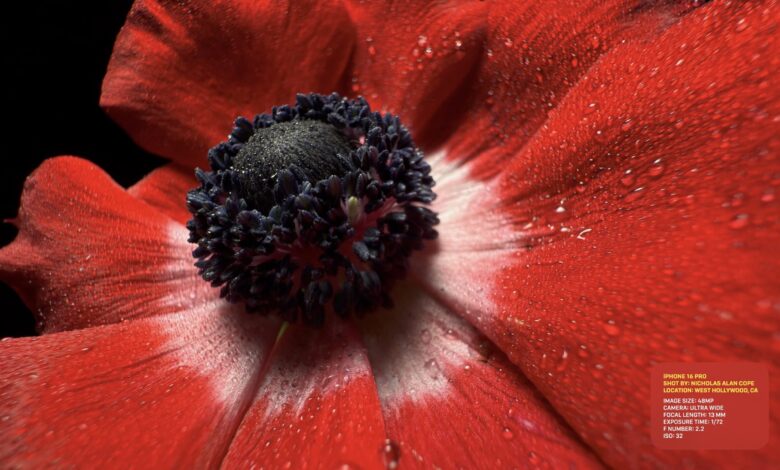
Ikon bunga yang muncul di kamera iPhone bukan sekadar hiasan kecil di layar. Tanda itu menunjukkan bahwa Mode Makro sedang aktif dan kamera beralih ke lensa ultra-wide untuk memotret objek yang sangat dekat.
Bagi banyak pengguna, fitur ini baru terasa saat kamera mendekati subjek lalu sistem pindah lensa secara otomatis. Apple merancangnya agar iPhone bisa mengambil gambar dari jarak sedekat dua sentimeter dengan detail yang tetap tajam.
Kenapa ikon bunga bisa muncul sendiri
Ikon bunga akan tampil otomatis ketika kamera menilai jarak ke subjek terlalu dekat. Pada momen itu, iPhone menyesuaikan lensa supaya hasil foto tetap optimal meski posisi kamera sangat menempel pada objek.
Dalam situasi tertentu, pengguna justru ingin tetap mendekat tanpa perpindahan lensa. Saat itu, ikon bunga bisa diketuk untuk mematikan perpindahan otomatis tersebut.
Jika kamera tetap berpindah lensa tetapi ikon bunga tidak muncul, pengaturan Macro Control kemungkinan belum aktif. Pengguna bisa membukanya lewat Settings, lalu Camera, kemudian menyalakan toggle Macro Control.
Model iPhone yang mendukung Mode Makro
Fitur ini tersedia di iPhone 13 Pro dan model yang lebih baru. Apple juga membawanya ke iPhone 16 dan iPhone 17 reguler, tetapi versi “e” dan iPhone Air tidak memilikinya karena tidak punya kamera kedua.
Apple sebenarnya pernah menghadirkan kemampuan awal makro di iPhone 3GS. Saat itu, iPhone 3GS menjadi model pertama dengan autofocus dan fungsi tap-to-focus, sehingga pengguna bisa mendekat hingga sekitar 10 sentimeter dari subjek.
Cara mengontrol Macro Mode di iPhone
Macro Control memberi kendali lebih besar atas fitur kamera ini, terutama saat cahaya rendah. Pengguna bisa mencegah kamera terus berpindah sendiri ketika ingin menjaga jarak tertentu dari objek.
Pengaturan itu juga bisa dipertahankan antar sesi. Caranya melalui Settings, Camera, lalu Preserve Settings, kemudian aktifkan Macro Control agar preferensi tetap tersimpan.
Mode Makro tidak hanya berlaku untuk foto. Apple menyebut fitur ini juga bisa dipakai untuk video, termasuk Slo-mo dan Time-lapse, dengan cara beralih ke kamera 0,5x lalu mendekat ke subjek.
Tips agar hasil makro lebih tajam
Cahaya sangat memengaruhi hasil Macro Mode. Lensa ultra-wide umumnya memiliki aperture yang lebih kecil dibandingkan kamera utama, sehingga pemotretan bisa lebih menantang saat sumber cahaya kurang baik.
Bayangan juga mudah muncul karena jarak kamera yang sangat dekat dengan objek. Untuk menguranginya, pengguna bisa mencoba sudut pengambilan yang berbeda atau memakai sumber cahaya dari samping, bukan dari belakang.
Photographic Styles dapat membantu mengatur hasil akhir foto. Apple memperbaruinya di iPhone 16, dan pengaturan ini memungkinkan penyesuaian tone, warmth, serta detail lain setelah foto diambil melalui tombol Edit lalu Style.
Jika kamera terus mencari fokus, Lock Focus bisa menjadi solusi. Caranya dengan menekan lama layar untuk mengunci fokus dan exposure pada subjek agar kamera tidak terus bolak-balik mencari titik fokus.
Stabilitas juga penting saat memotret jarak sangat dekat. Tripod kecil atau permukaan yang stabil dapat membantu mencegah foto blur dan membuat hasil makro terlihat lebih tajam.