


Tombol power yang rusak tidak otomatis membuat HP OPPO langsung tak bisa dipakai. Ada beberapa cara praktis yang masih bisa dicoba untuk menyalakan perangkat, mulai dari charger, recovery mode, sampai fitur bawaan yang memang dirancang memudahkan pengguna.
Kondisi ini biasanya muncul setelah tombol power tidak responsif, patah, atau bermasalah karena komponen internal lepas usai ponsel terjatuh. Dalam situasi seperti itu, pengguna tetap punya peluang menghidupkan perangkat tanpa harus menunggu perbaikan fisik selesai.
Colokkan ke charger lebih dulu
Langkah paling sederhana adalah menghubungkan HP OPPO ke charger atau komputer. Pada banyak smartphone, perangkat akan menyala otomatis saat menerima aliran listrik, terutama jika baterai sebelumnya habis total.
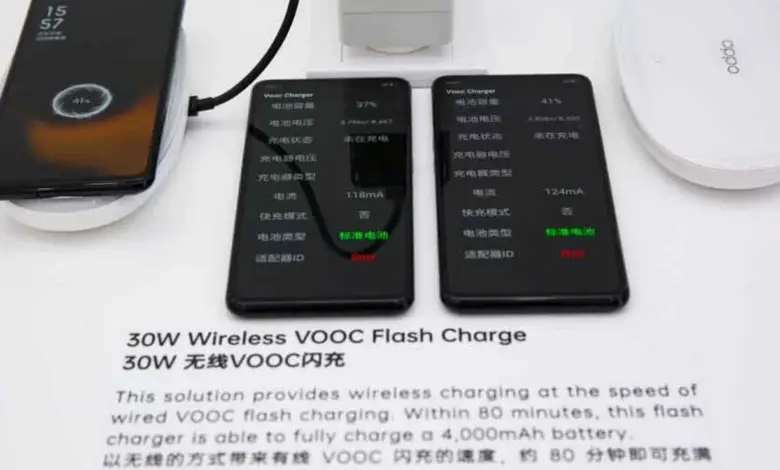
Charger dan kabel yang sesuai dengan spesifikasi perangkat akan membantu pengisian berjalan lebih stabil. Jika model yang dipakai mendukung VOOC atau SuperVOOC, charger yang kompatibel juga bisa membantu pengisian lebih optimal.
Amati tanda saat daya mulai masuk
Setelah dicolokkan, tunggu beberapa menit lalu perhatikan respons seperti ikon baterai, lampu indikator LED, animasi pengisian, atau getaran. Jika daya benar-benar kosong, perangkat bisa butuh waktu lebih lama sebelum menunjukkan tanda kehidupan.
Menyambungkan ponsel ke laptop atau komputer juga bisa membantu. Selain berpotensi menyalakan layar, cara ini berguna untuk memastikan apakah mesin ponsel masih merespons saat diberi daya.
Gunakan recovery mode bila charger tidak berhasil
Jika ponsel tetap tidak menyala, recovery mode bisa menjadi opsi untuk me-restart HP OPPO tanpa tombol power. Menu ini berguna saat sistem membeku, stuck saat booting, atau tidak merespons sentuhan.
Sebelum mencobanya, pastikan baterai masih memiliki sedikit daya atau sudah diisi beberapa menit. Setelah itu, tekan dan tahan Volume Up + Volume Down bersamaan saat ponsel tetap terhubung ke charger, lalu tunggu hingga masuk ke menu recovery.
Pilih reboot, hindari reset jika data masih penting
Di dalam recovery mode, opsi yang paling aman untuk dicoba adalah Reboot system now. Navigasi menu biasanya dilakukan dengan tombol volume, lalu konfirmasi memakai tombol home pada beberapa model.
Opsi seperti Wipe Data, Factory Reset, atau Clear Data sebaiknya dihindari jika data penting belum dibackup. Menu tersebut akan menghapus foto, video, kontak, dan aplikasi yang tersimpan di perangkat.
Manfaatkan fitur bawaan agar lebih mudah dipakai
Setelah ponsel hidup, fitur seperti Double Tap to Wake, Raise to Wake, dan sidik jari bisa diaktifkan agar layar lebih mudah dibangunkan. Double Tap to Wake memungkinkan layar menyala hanya dengan ketukan dua kali, sedangkan Raise to Wake mengaktifkan layar saat ponsel diangkat.
Sensor sidik jari dan pengenalan wajah juga bisa membantu membuka kunci tanpa tombol power. Pada banyak model OPPO, sensor fingerprint berada di bawah layar sehingga pengguna cukup menyentuh area tersebut untuk membangunkan perangkat sekaligus masuk ke layar kunci.
Opsi tambahan untuk keadaan darurat
HP OPPO juga bisa dijadwalkan untuk menyala dan mati otomatis lewat menu Schedule power on/off. Fitur ini berguna saat tombol power bermasalah, karena pengguna dapat menentukan waktu auto power-on dari pengaturan sistem.
Menu Aksesibilitas juga bisa dimanfaatkan untuk menghadirkan tombol power virtual di layar. Ikon kecil berbentuk orang akan muncul setelah fitur aktif, lalu pengguna bisa masuk ke menu Power untuk me-restart atau mematikan ponsel.
Solusi teknis dan cara mencegah kerusakan makin parah
Jika layar mati tetapi ponsel masih hidup, minta seseorang menelepon nomor HP OPPO tersebut. Saat panggilan masuk, layar biasanya menyala dan perangkat bisa diakses dari lock screen.
Metode yang lebih teknis seperti ADB commands juga bisa dipakai, tetapi syaratnya USB debugging sudah aktif sebelumnya. Dengan komputer, pengguna dapat mengecek perangkat lewat adb devices lalu menjalankan adb reboot untuk me-restart ponsel.
Kerusakan tombol power sering dipicu pemakaian sehari-hari, debu, tekanan berlebihan, atau benturan saat ponsel jatuh. Karena itu, penggunaan fitur layar otomatis dan sidik jari bisa membantu mengurangi frekuensi tekan tombol fisik.
Casing yang tepat, pembersihan rutin dengan kuas halus atau cotton swab beralkohol isopropil, serta menghindari suhu ekstrem juga penting. Jika tombol mulai bermasalah, perbaikan sebaiknya dilakukan lebih cepat agar kerusakan tidak melebar ke komponen lain.