
Sejumlah pengguna laptop HP sering menghadapi gangguan yang terasa sepele di awal, tetapi cukup mengganggu saat perangkat dipakai untuk kerja, belajar, atau hiburan. Keluhan yang paling sering muncul berkisar pada panas berlebih, laptop lambat, kendala pengisian daya, masalah engsel, dan audio yang terganggu setelah update Windows.
Masalah-masalah itu tidak selalu menandakan kerusakan besar. Dalam banyak kasus, penyebabnya justru datang dari pengaturan sistem, aplikasi bawaan, atau komponen yang bekerja terlalu keras saat pemakaian harian.
Laptop cepat panas saat dipakai berat
Beberapa seri HP, terutama Pavilion dan Pavilion Gaming, dikenal bisa menghasilkan panas tinggi karena desainnya yang tipis. Saat dipakai untuk tugas berat, suhu dapat naik, kipas bekerja lebih kencang, dan performa ikut turun.
Pemeriksaan awal bisa dilakukan dengan aplikasi seperti Open Hardware Monitor untuk melihat suhu perangkat dan membandingkannya dengan standar pabrikan. Ventilasi juga perlu dijaga tetap terbuka, sementara lokasi pemakaian sebaiknya tidak terlalu panas.
| Masalah | Model yang Sering Terkait | Pemicu Umum | Langkah Awal |
|---|---|---|---|
| Panas berlebih | Pavilion, Pavilion Gaming | Desain tipis, tugas berat | Cek suhu, jaga ventilasi |
| Booting lama | Laptop HP dengan spesifikasi terbatas | Bloatware, startup apps | Hapus aplikasi tidak perlu, matikan startup |
| Pengisian daya bermasalah | Berbagai laptop HP | Battery Health Manager, charger, port | Restart, coba charger lain, cek port |
Task Manager juga bisa membantu melihat aplikasi mana yang paling banyak menyedot CPU atau RAM. Jika ada proses yang tidak penting, menutupnya dapat mengurangi beban sistem dan menjaga suhu tetap stabil.
Booting lama dan laptop terasa lemot
Masalah lain yang sering muncul adalah waktu booting yang lama setelah restart. Penyebab yang kerap ditemui adalah bloatware, yaitu aplikasi bawaan yang tidak benar-benar dibutuhkan tetapi tetap berjalan di sistem.
Banyak produsen, termasuk HP, menyertakan aplikasi tambahan untuk menambah fitur. Namun pada laptop dengan spesifikasi terbatas, aplikasi ini justru bisa membebani sistem dan memperlambat kinerja.
Langkah yang bisa dilakukan adalah membuka Settings > Apps > Installed Apps lalu menghapus aplikasi yang tidak dikenal atau tidak diperlukan. Pengguna juga perlu mengecek Startup Apps di Task Manager dan mematikan aplikasi yang otomatis aktif saat startup.
Baterai tidak penuh saat diisi daya
Keluhan “plugged in, not charging” juga sering muncul pada laptop HP. Dalam banyak kasus, kondisi ini bukan kerusakan, melainkan efek dari fitur seperti Battery Health Manager atau Intelligent Charging yang sengaja membatasi pengisian, misalnya di 80 persen, agar baterai lebih awet.
Jika daya masih tersisa, restart bisa dicoba lebih dulu karena bug kecil kadang hilang setelah perangkat dimulai ulang. Bila masalah tetap muncul, charger lain bisa digunakan untuk memastikan apakah sumber masalah ada pada adaptor.
Port charger juga perlu diperiksa untuk melihat apakah longgar atau rusak. Jika secara fisik tampak normal, HP PC Hardware Diagnostics bisa dipakai untuk mengecek kondisi baterai.
Engsel mulai bermasalah
Seri Envy dan Pavilion juga kerap dilaporkan mengalami masalah pada engsel setelah pemakaian ringan selama beberapa tahun. Gejalanya biasanya dimulai dari bunyi kecil seperti klik saat layar dibuka, lalu layar terasa lebih kaku dan bezel mulai terlepas.
Dalam banyak kasus, yang bermasalah bukan hanya engselnya, melainkan dudukan plastik yang menghubungkan engsel ke rangka laptop. Bagian ini bisa retak akibat tekanan berulang saat layar sering dibuka dan ditutup.
Jika tanda awal sudah muncul, perbaikan sebaiknya tidak ditunda. Membawa perangkat ke tempat servis dan mengurangi frekuensi membuka layar bisa membantu mencegah kerusakan yang lebih parah.
Audio pecah, noise, atau terputus-putus
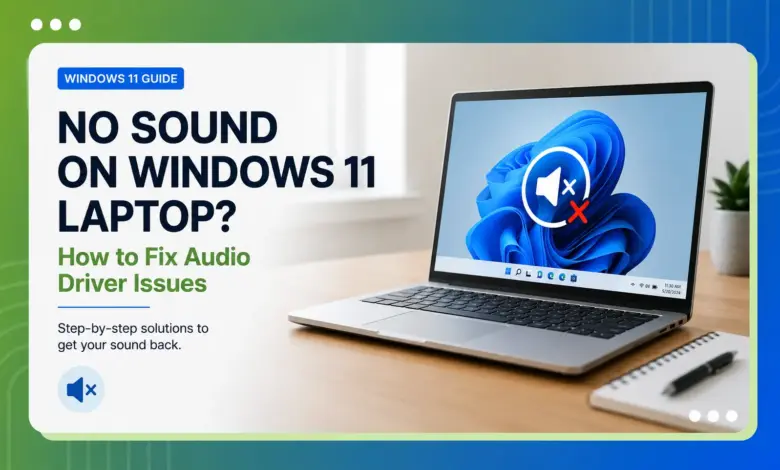
Laptop HP seperti Spectre x360, Envy, Omen, dan Victus umumnya memakai driver audio Bang & Olufsen dan Realtek untuk menjaga kualitas suara. Secara umum, sistem ini berjalan baik, tetapi masalah bisa muncul setelah update Windows atau BIOS.
Gangguan yang sering dilaporkan meliputi suara pecah, noise, dan audio yang terputus-putus. Untuk langkah awal, Device Manager dapat dibuka untuk memperbarui driver audio secara otomatis.
Jika masalah belum selesai, beberapa langkah lain bisa dicoba, seperti menginstal ulang driver Realtek, memperbarui BIOS, mematikan audio enhancement, atau memasang ulang software kontrol audio dari HP. Dengan pendekatan itu, banyak masalah audio pada laptop HP bisa dicek satu per satu tanpa harus langsung mengarah ke kerusakan berat.
Untuk pengguna yang mengalami lebih dari satu gejala sekaligus, pemeriksaan paling masuk akal biasanya dimulai dari suhu, aplikasi startup, lalu kondisi charger dan driver. Urutan itu membantu memisahkan masalah sistem dari kerusakan komponen agar penanganannya lebih tepat.