Iklan yang tiba-tiba muncul di HP Android sering kali bukan cuma mengganggu, tetapi juga membuat layar terasa penuh dan aktivitas pengguna jadi kurang nyaman. Dalam banyak kasus, promosi itu datang dari berbagai arah sekaligus, mulai dari aplikasi gratis, layanan Google, hingga aplikasi bawaan yang jarang dipakai.
Karena sumber gangguannya beragam, penanganannya juga tidak cukup hanya dengan satu langkah. Ada beberapa pengaturan yang bisa dipakai untuk membuat tampilan lebih bersih, sekaligus membantu menjaga privasi pengguna.
Batasi iklan yang dipersonalisasi
Salah satu cara paling mudah adalah membatasi personalisasi iklan di akun Google. Pengguna bisa masuk ke Pengaturan, lalu membuka menu Google dan memilih bagian Iklan untuk mengaktifkan opsi “Opt out of Ads Personalization”.
Langkah ini membantu mengurangi iklan yang disesuaikan dengan riwayat dan preferensi pengguna. Pengguna juga bisa mereset Advertising ID secara berkala agar sistem tidak mudah melacak minat yang dipakai untuk menayangkan iklan.
Pakai pemblokir iklan dan browser yang tepat
Opsi berikutnya adalah menggunakan aplikasi pemblokir iklan yang sudah dikenal luas, seperti AdGuard, Blokada, atau pemblokir berbasis DNS seperti NextDNS. AdGuard bekerja dengan menyaring lalu lintas data agar iklan di browser dan banyak aplikasi bisa diblokir.
Saat pengaturan awal, pengguna biasanya perlu mengizinkan VPN lokal agar proses penyaringan berjalan untuk penggunaan secara menyeluruh. Versi gratisnya dinilai sudah cukup kuat untuk kebutuhan dasar, meski efektivitas tetap bergantung pada jenis aplikasi dan pengaturan di perangkat.
Mengganti browser utama juga bisa membantu, terutama karena banyak iklan paling sering muncul saat penelusuran. Brave, Firefox dengan ekstensi uBlock Origin, dan Kiwi Browser disebut punya fitur pemblokiran iklan bawaan atau bisa dipadukan dengan alat pemblokir.
Brave bahkan disebut mampu memblokir iklan dan tracker secara otomatis, sehingga browsing terasa lebih cepat dan lebih hemat baterai. Untuk hasil yang lebih konsisten, pemblokir iklan bisa dikombinasikan dengan pengaturan Battery Optimization agar aplikasi blocker tetap berjalan di latar belakang.
Bersihkan aplikasi sumber iklan dan manfaatkan DNS privat
Sumber gangguan lain yang sering luput adalah bloatware dan aplikasi gratis yang terlalu agresif menampilkan promosi. Pengguna bisa membuka Pengaturan, masuk ke menu Aplikasi, lalu mencari aplikasi yang paling sering memunculkan iklan atau pop-up.
Jika aplikasi itu tidak penting, pengguna dapat menonaktifkannya atau menghapus pembaruannya. Notifikasi dari aplikasi tersebut juga perlu dimatikan agar promosi tidak terus muncul di panel notifikasi.
Bagi yang ingin menahan aplikasi bermasalah tanpa langsung menghapusnya, Digital Wellbeing atau aplikasi pihak ketiga seperti Ice Box bisa dipakai untuk membekukan aplikasi sementara. Cara lain yang cukup efektif adalah memakai DNS privat melalui menu Jaringan & internet, lalu masuk ke opsi DNS pribadi dan menggantinya ke Cloudflare 1.1.1.1 atau AdGuard DNS.
DNS privat bekerja dengan memblokir domain iklan di tingkat sistem, sehingga hasilnya bisa terasa lebih menyeluruh dibanding hanya mengandalkan pengaturan di satu aplikasi. Di sisi tampilan, custom launcher seperti Nova Launcher atau Lawnchair juga bisa dipakai untuk menyembunyikan ikon aplikasi yang sering memunculkan iklan atau mengganggu layar utama.
Meski tidak langsung memblokir semua iklan, launcher membantu merapikan antarmuka dan membatasi interaksi dengan aplikasi sumber gangguan. Semua langkah tersebut pada dasarnya bisa diterapkan tanpa rooting pada tahap awal, sehingga relatif aman untuk sebagian besar pengguna.
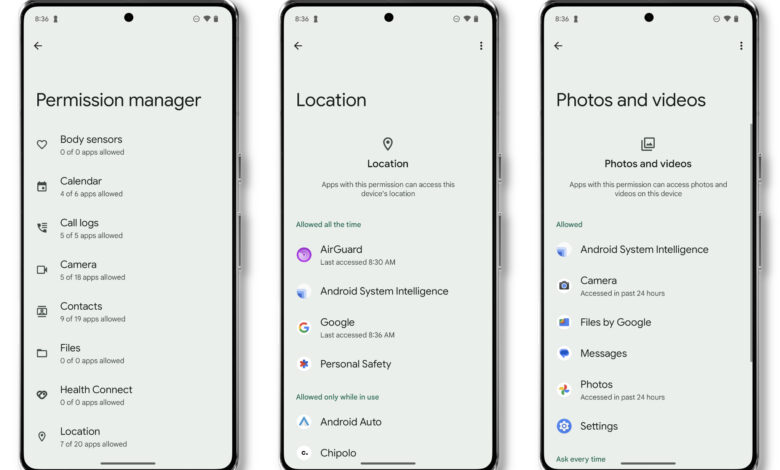
Langkah tambahan tetap penting, terutama dengan mengunduh aplikasi dari Play Store resmi dan memeriksa izin aplikasi secara cermat. Jika iklan masih muncul, pembaruan sistem Android bisa menjadi langkah lanjutan karena versi yang lebih baru kerap membawa perbaikan terkait privasi dan pengelolaan aplikasi.